
Sådan lægger du Dinmadplan på din telefon (iPhone og Android)
14. november 2026 · 2 min. læsning · Dinmadplan
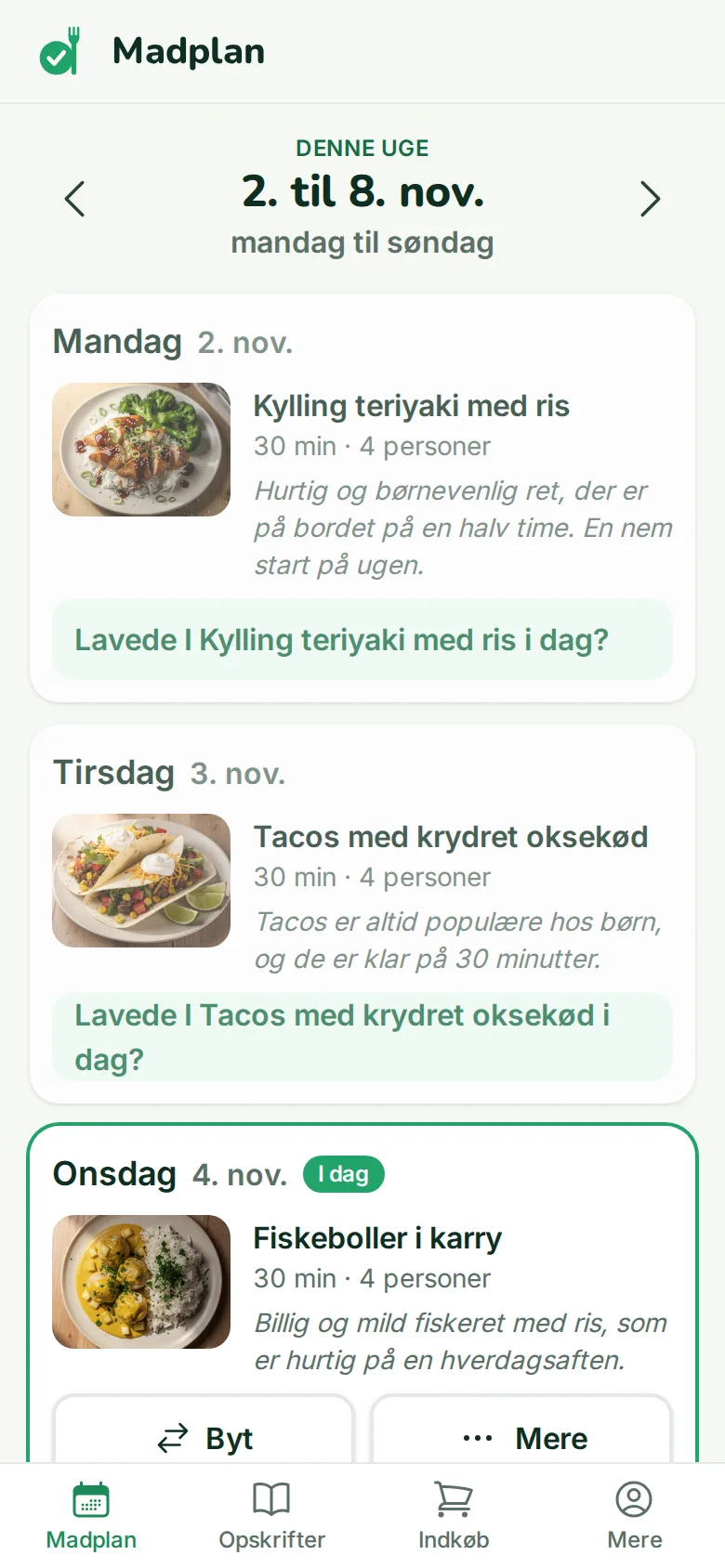
Dinmadplan virker i browseren på telefonen, men den er nemmest at bruge når den ligger på hjemmeskærmen ved siden af MobilePay og vejret. Så åbner den med ét tryk, fylder hele skærmen, og indkøbslisten virker også nede i Netto hvor der ikke er net.
Her er hvordan. Det tager under et minut.
På iPhone
- Åbn Safari (ikke Chrome, det skal være Safari) og gå ind på dinmadplan.dk. Log ind.
- Tryk på Del-knappen nederst på skærmen. Det er firkanten med en pil op.
- Rul ned i listen og tryk Føj til hjemmeskærm.
- Tryk Tilføj øverst til højre.
Nu ligger Dinmadplan på hjemmeskærmen med det grønne mærke.
På Android
- Åbn Chrome og gå ind på dinmadplan.dk. Log ind.
- Tryk på de tre prikker øverst til højre.
- Tryk Føj til startskærm (på nogle telefoner hedder det Installer app).
- Tryk Tilføj.
Hvis knappen ikke er der
På iPhone: tjek at du er i Safari. I Chrome på iPhone findes "Føj til hjemmeskærm" ikke. På Android: hvis "Føj til startskærm" mangler, så vent et øjeblik på siden og prøv igen. Chrome skal lige nå at læse siden.
Og App Store og Google Play?
De er på vej. Når Dinmadplan ligger i butikkerne, står knapperne på forsiden af dinmadplan.dk, og så kan du hente den der i stedet. Den udgave du lægger på hjemmeskærmen i dag, bliver ved med at virke.
Flere på samme liste
Når Dinmadplan ligger på begge telefoner i husstanden, er indkøbslisten fælles. Den ene sætter flueben i butikken, den anden ser det hjemme på sofaen. Inviter dem under Mere → Medlemmer.